Скачать видео из TikTok

Вставьте полную или короткую ссылку на публичное видео или слайд-шоу. GetTik покажет публикацию и подготовит доступный MP4-файл без водяного знака, если такая версия есть у источника.

Поддерживаются публичные видео и слайд-шоу по полным и коротким ссылкам tiktok.com.

Что именно делает GetTik

Сервис проверяет публичную ссылку TikTok, показывает автора, описание и обложку, а затем подготавливает файл для браузера. Для обычной публикации это MP4; публичное слайд-шоу собирается в видео. Аккаунт TikTok или установка приложения GetTik не нужны.
Какие ссылки можно вставлять

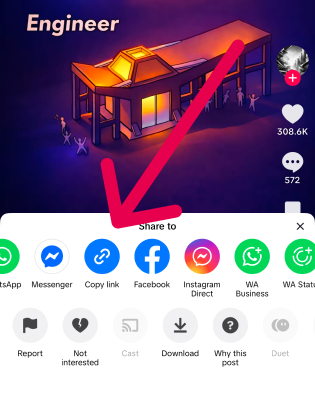
Лучше копировать ссылку непосредственно через кнопку «Поделиться» в TikTok. GetTik принимает один адрес публикации за один раз.

Полная ссылка на видео или фото

Подойдут адреса вида tiktok.com/@username/video/... и tiktok.com/@username/photo/.... Параметры после знака вопроса можно оставить — сервис нормализует адрес.

Короткая ссылка из приложения

Поддерживаются ссылки с доменов vm.tiktok.com и vt.tiktok.com, а также формат tiktok.com/t/.... Сервис сам перейдёт к исходной публикации.

Что не обрабатывается

Ссылки на профиль, ленту, подборку и приватную публикацию не подходят. Видео с возрастным или региональным ограничением тоже может быть недоступно серверу.

Безопасная проверка результата

Перед скачиванием сравните автора и обложку в предпросмотре с нужной публикацией. Не загружайте чужой контент без разрешения правообладателя.

Как скачать файл: три шага

Скопировать ссылку TikTok
1
Скопируйте ссылку

В приложении TikTok откройте публикацию, нажмите «Поделиться» → «Копировать ссылку». В браузере скопируйте адрес публикации из адресной строки.

Вставить ссылку TikTok
2
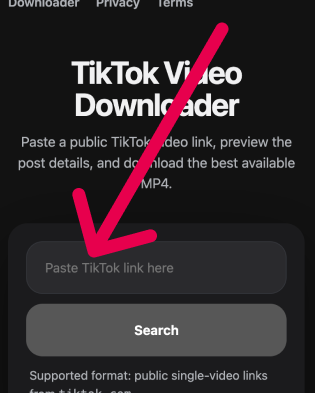
Вставьте ссылку

Вставьте адрес целиком в поле выше и нажмите «Посмотреть». Если вместе со ссылкой скопировался текст сообщения, удалите его.

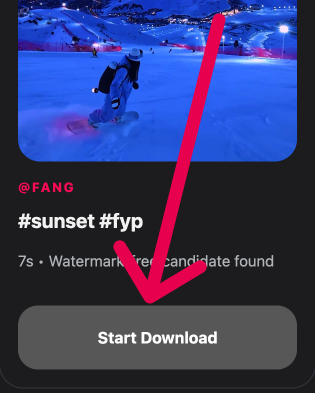
Скачать видео TikTok
3
Проверьте и скачайте

Сверьте автора и обложку, затем нажмите кнопку скачивания. Когда файл будет готов, браузер начнёт загрузку автоматически.

Что происходит со ссылкой и файлом

Иконка «Без регистрации»

Только публичная публикация

GetTik не запрашивает логин или пароль TikTok и не получает доступ к приватным аккаунтам. Для обработки публикация должна открываться публично.

Иконка «Лучший доступный MP4»

Качество зависит от источника

Сервис выбирает лучший доступный поток из вариантов, которые возвращает TikTok. Он не увеличивает исходное разрешение и не может восстановить потерянное качество.

Иконка «Быстрый браузерный процесс»

Без водяного знака — когда доступно

Версия без водяного знака имеет приоритет. Если TikTok не отдаёт её для конкретной публикации, сервис использует лучший доступный запасной вариант.

Иконка «Работает на всех устройствах»

Файл хранится временно

Подготовленный файл и данные задачи нужны только для выдачи результата и удаляются автоматически. Постоянную медиатеку GetTik не создаёт.

Если ссылка не обрабатывается

Откройте ссылку в обычном браузере

Убедитесь, что она ведёт сразу на нужную публикацию и открывается без входа в TikTok. Страница профиля или ленты вместо видео не подойдёт.

Скопируйте адрес заново

Используйте «Поделиться» → «Копировать ссылку» и вставьте только URL. Это помогает, если мессенджер добавил текст, скобки или обрезал короткую ссылку.

Проверьте доступ публикации

Приватные, удалённые, возрастные и некоторые регионально ограниченные публикации сервер получить не сможет, даже если они видны в вашем аккаунте.

Повторите попытку позже

TikTok периодически меняет ответы и ограничивает частые запросы. Если публичная ссылка корректна, повторная попытка через несколько минут может сработать.

Где найти скачанный файл

Иконка «Автор»

iPhone и iPad

В Safari нажмите значок загрузок возле адресной строки или откройте приложение «Файлы» → iCloud Drive → «Загрузки». Видео можно сохранить в «Фото» через меню «Поделиться».

Иконка «SMM-менеджер»

Android

Откройте уведомление браузера или папку «Загрузки» в приложении «Файлы». Название папки может отличаться у Samsung, Xiaomi и других производителей.

Иконка «Редактор»

Windows и macOS

По умолчанию Chrome, Edge, Firefox и Safari сохраняют файл в системную папку Downloads/«Загрузки», если вы не выбрали другую папку в настройках браузера.

Иконка «Исследователь»

Если загрузка не появилась

Откройте список загрузок браузера и проверьте разрешение на скачивание файлов для gettik.org. Блокировщик всплывающих окон обычно отключать не требуется.

MP4 или MP3: что выбрать

Иконка файла MP4

MP4

Выбирайте MP4, если нужны изображение и звук. Это основной формат этой страницы; он открывается в стандартных проигрывателях iPhone, Android, Windows и macOS.

Иконка файла MP3

MP3

Если нужна только аудиодорожка, перейдите на страницу «Скачать MP3 из TikTok». Извлечение звука не улучшает качество исходной дорожки.

Частые вопросы

Поддерживаются полные ссылки на отдельные публичные видео и фото-публикации, короткие ссылки vm.tiktok.com, vt.tiktok.com и tiktok.com/t/.... Профили, ленты, подборки и приватные публикации не поддерживаются.
GetTik отдаёт чистую версию в приоритете, но она доступна не для каждой публикации. Если TikTok возвращает только поток с водяным знаком, сервис не может достоверно удалить его из готового видео.
Да, если фото-публикация публична и доступна серверу. GetTik собирает изображения в MP4-видео, чтобы результат можно было открыть и сохранить как один файл.
Чаще всего причина — неполная ссылка, приватная или удалённая публикация, возрастное или региональное ограничение либо временный отказ TikTok. Скопируйте ссылку заново и проверьте, открывается ли она без входа в аккаунт.
На iPhone ищите его в «Файлы» → «Загрузки», на Android — в системной папке Downloads, на компьютере — в папке загрузок браузера. Точное расположение зависит от настроек устройства.
Нет. GetTik работает в браузере и не запрашивает данные аккаунта. Именно поэтому сервис обрабатывает только те публикации, которые доступны публично.
Файл доступен временно только для завершения загрузки, после чего удаляется автоматически. Если ссылка на результат устарела, исходную публикацию нужно обработать заново.